Für die technische Redaktion
Werte aus technischen Zeichnungen – geprüft statt abgetippt.
TechDoc Assistant liest Merkmale, Werte und Einheiten aus PDF-Zeichnungen und legt sie Ihnen zur Prüfung vor: jeden Wert mit seiner Fundstelle auf dem Blatt, einer Kategorie und einer Confidence. Sie bestätigen oder korrigieren – und können später bei jedem Wert sagen, woher er stammt.
Bis zu 70 %
weniger Zeit für das Abschreiben der Werte und das Erstellen der Dokumentation. Weniger Stunden, geringere Kosten.
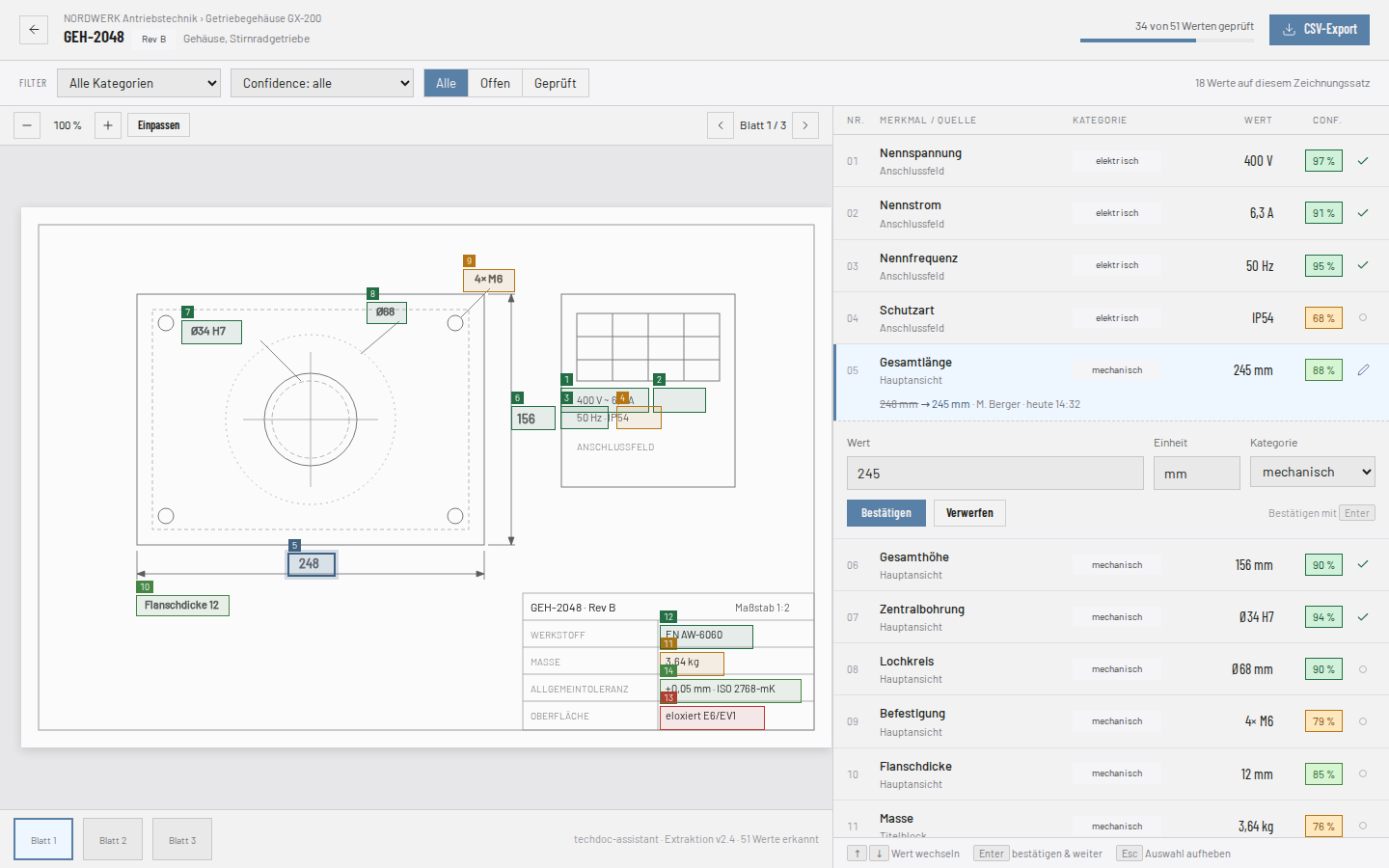
Fundstelle
Jeder Wert zeigt auf sein Blatt
Ein Klick, und die Stelle in der Zeichnung ist markiert.
Confidence
Vier Stufen, von hoch bis niedrig
Sie sehen zuerst, was Ihre Prüfung am meisten braucht.
Herkunft
Gelesenes bleibt unverändert
Eine Korrektur tritt neben den gelesenen Wert, nicht an seine Stelle.
Export
CSV für die Weiterverarbeitung
Die Werte eines Projekts verlassen die Anwendung in einem offenen Format.
Das Problem
Abtippen kostet Zeit. Und den Tippfehler findet später niemand.
Eine Betriebsanleitung übernimmt Dutzende Werte aus den Zeichnungen des Herstellers. Jeder davon wird heute gelesen, getippt und im besten Fall noch einmal verglichen.
Von Hand
Lesen, tippen, hoffen
- Werte wandern von Hand aus der Zeichnung in die Dokumentation.
- Ein Zahlendreher oder eine vergessene Einheit fällt erst auf, wenn die Anleitung gedruckt ist.
- Ob ein Wert schon geprüft wurde, weiß nur, wer ihn geprüft hat.
- Woher ein Wert stammt, steht nirgends.
Mit TechDoc Assistant
Lesen lassen, prüfen, belegen
- Die Werte kommen aus der Textebene der PDF-Datei, nicht von der Tastatur.
- Jeder Wert zeigt auf seine Stelle im Blatt. Der Vergleich dauert einen Blick.
- Was unsicher gelesen wurde, ist als unsicher markiert.
- Wer was wann korrigiert oder bestätigt hat, bleibt am Wert stehen.
So funktioniert es
Von der Zeichnung zum geprüften Wert in vier Schritten.
01
Zeichnung hochladen
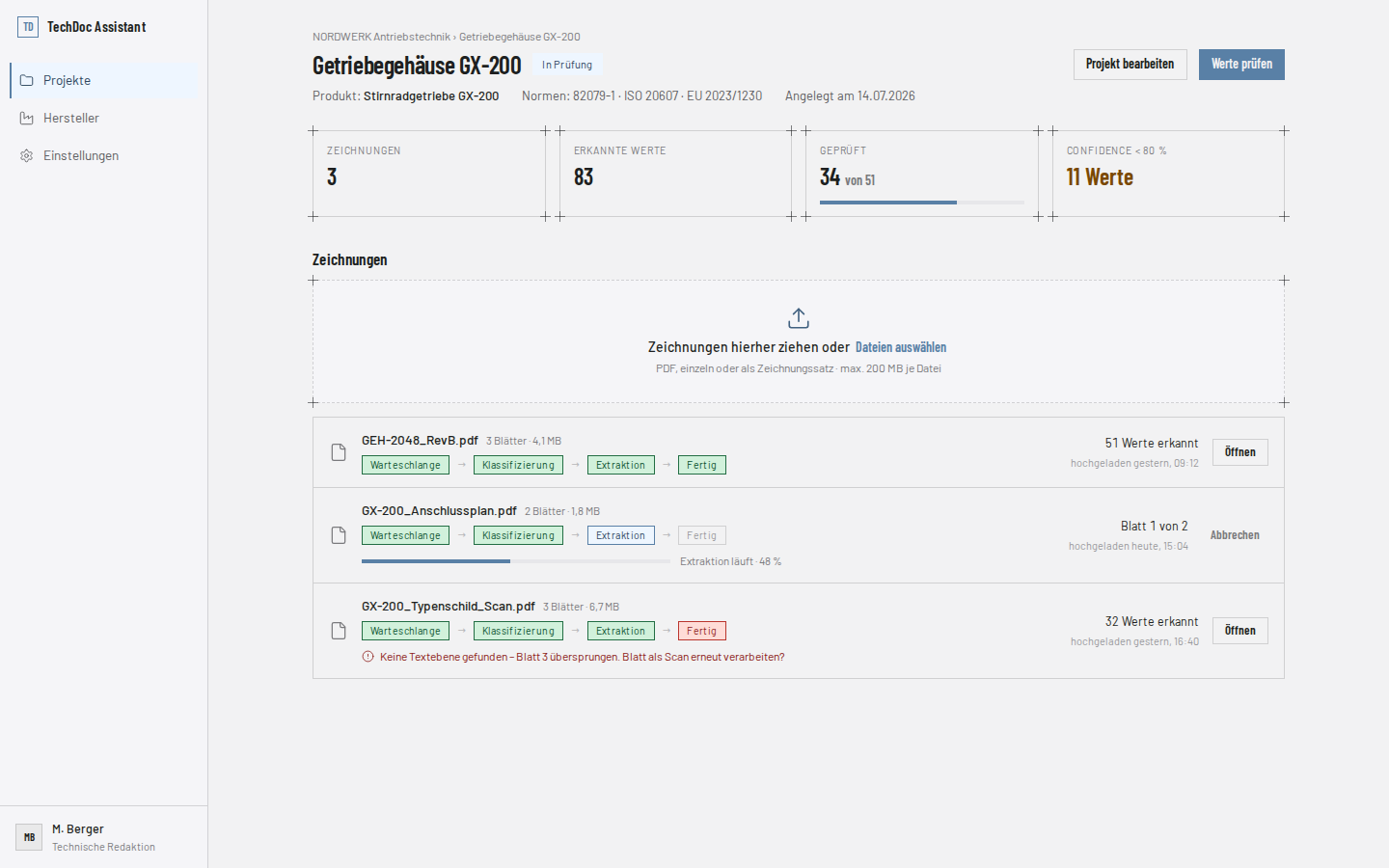
Ziehen Sie PDF-Zeichnungen einzeln oder als Zeichnungssatz in ein Projekt. Für jedes Blatt wird geprüft, ob es eine Textebene hat.
02
Werte erkennen lassen
Aus den Wörtern und ihrer Lage auf dem Blatt entstehen Einträge aus Merkmal, Wert und Einheit – jeder mit Kategorie und Confidence.
03
Im Viewer prüfen
Links das Blatt, rechts die Werteliste. Sie bestätigen oder korrigieren Wert für Wert, mit Pfeiltasten und Enter.
04
Exportieren
Die Werte eines Projekts laden Sie als CSV-Datei herunter und verwenden sie dort weiter, wo Ihre Dokumentation entsteht.
Funktionen
Alles, was die Prüfung schnell und sicher macht.
Viewer
Blatt und Werte nebeneinander
Die Fundstelle jedes Werts ist im Blatt markiert. Sie sehen auf einen Blick, was gelesen wurde und wo.
Confidence
Unsicheres zuerst
Vier Stufen von hoch bis niedrig. Filtern Sie auf die Werte, die Ihre Aufmerksamkeit brauchen.
Korrektur
Korrigieren, ohne zu überschreiben
Der gelesene Wert bleibt erhalten. Ihre Korrektur steht daneben, mit Name und Zeitpunkt.
Tastatur
Prüfen im Takt
Pfeiltasten wechseln den Wert, Enter bestätigt und springt weiter, Esc hebt die Auswahl auf.
Ordnung
Hersteller, Projekte, Zeichnungen
Zeichnungssätze liegen im Projekt, Projekte beim Hersteller. An jedem Projekt steht, wie weit die Prüfung ist.
Export
CSV statt Abschreiben
Die Werte eines Projekts laden Sie als CSV-Datei herunter – für Ihr Redaktionssystem oder die nächste Tabelle.
Nachvollziehbarkeit
Jeder Wert weiß, woher er kommt.
Die EU-Maschinenverordnung verlangt, technische Unterlagen mindestens zehn Jahre bereitzuhalten. Wer so lange belegen muss, worauf ein Wert beruht, braucht mehr als eine Tabelle.
Deshalb sind die Herkunftsdaten jedes Werts unveränderlich. Eine Korrektur ersetzt den gelesenen Wert nicht, sie tritt daneben – das ist im Datenmodell erzwungen, nicht nur vereinbart.
- Die Fundstelle auf dem Blatt, auf die Stelle genau
- Gelesener Wert und Korrektur nebeneinander
- Bestätigung mit Name und Zeitpunkt
- Die Version der Extraktion an jedem Wert
Beispiel · GEH-2048 Rev B
Gesamtlänge
| Gelesen | 248 mm |
| Fundstelle | Blatt 1 · Hauptansicht |
| Confidence | 88 % · gut |
| Korrigiert | 245 mm |
| Von | M. Berger · heute, 14:32 |
| Extraktion | Version 2.4 |
Beispieldaten. Der gelesene Wert bleibt stehen, auch nachdem er korrigiert wurde.
Für wen
Für alle, die Werte aus Zeichnungen verantworten.
Technische Redakteure
Sie übernehmen Werte aus den Zeichnungen des Herstellers in Betriebsanleitungen und Datenblätter – und stehen für ihre Richtigkeit ein.
Dokumentations-Dienstleister
Sie betreuen mehrere Hersteller und brauchen für jeden Kunden und jedes Projekt einen geordneten, belegbaren Stand.
Hersteller
Sie wollen, dass die Werte Ihrer Konstruktion ohne Übertragungsfehler in der Dokumentation ankommen.
Welche Zeichnungen kann TechDoc Assistant lesen?
PDF-Zeichnungen mit Textebene, also solche, die aus dem CAD-System exportiert wurden. Ob ein Blatt eine Textebene hat, prüft die Anwendung beim Hochladen für jedes Blatt einzeln.
Was sagt die Confidence aus?
Wie sicher die Zuordnung von Merkmal, Wert und Einheit ist. Sie ergibt sich aus dem erkannten Muster, der Nähe der Beschriftung, ihrer Eindeutigkeit und der Plausibilität des Werts. Die Confidence ersetzt Ihre Prüfung nicht, sie ordnet sie.
Arbeitet TechDoc Assistant mit künstlicher Intelligenz?
Die Erkennung beruht heute auf festen Regeln. Dieselbe Zeichnung liefert deshalb immer dasselbe Ergebnis, und zu jedem Wert lässt sich sagen, warum er so gelesen wurde.
Was passiert mit einem Wert, den ich korrigiere?
Der gelesene Wert bleibt mit Fundstelle und Confidence erhalten. Ihre Korrektur wird daneben gespeichert, zusammen mit Ihrem Namen und dem Zeitpunkt.
Wohin entwickelt sich TechDoc Assistant?
Zum Werkzeug, mit dem technische Redakteure jeden Tag arbeiten: mit allen Unterlagen eines Kunden an einem Ort, erzeugter Dokumentation, Textbausteinen und Übersetzungen. Was geplant ist, steht auf der Seite „Funktionen“ unter „Ausblick“.
Wie kann ich TechDoc Assistant kennenlernen?
Fragen Sie eine Demo an. Wir zeigen Ihnen die Anwendung an einem Zeichnungssatz – am liebsten an einem Ihrer eigenen.
Demo
Sehen Sie es an Ihrer eigenen Zeichnung.
In einer kurzen Demo zeigen wir Ihnen, was TechDoc Assistant aus einem Ihrer Zeichnungssätze liest.